# Utiliser BarTender pour créer des étiquettes
### Étape 1 : Ouvrir BarTender et créer un nouveau modèle d'étiquette
1. **Lancer BarTender** :
- Ouvrez le logiciel **BarTender** depuis votre ordinateur.
[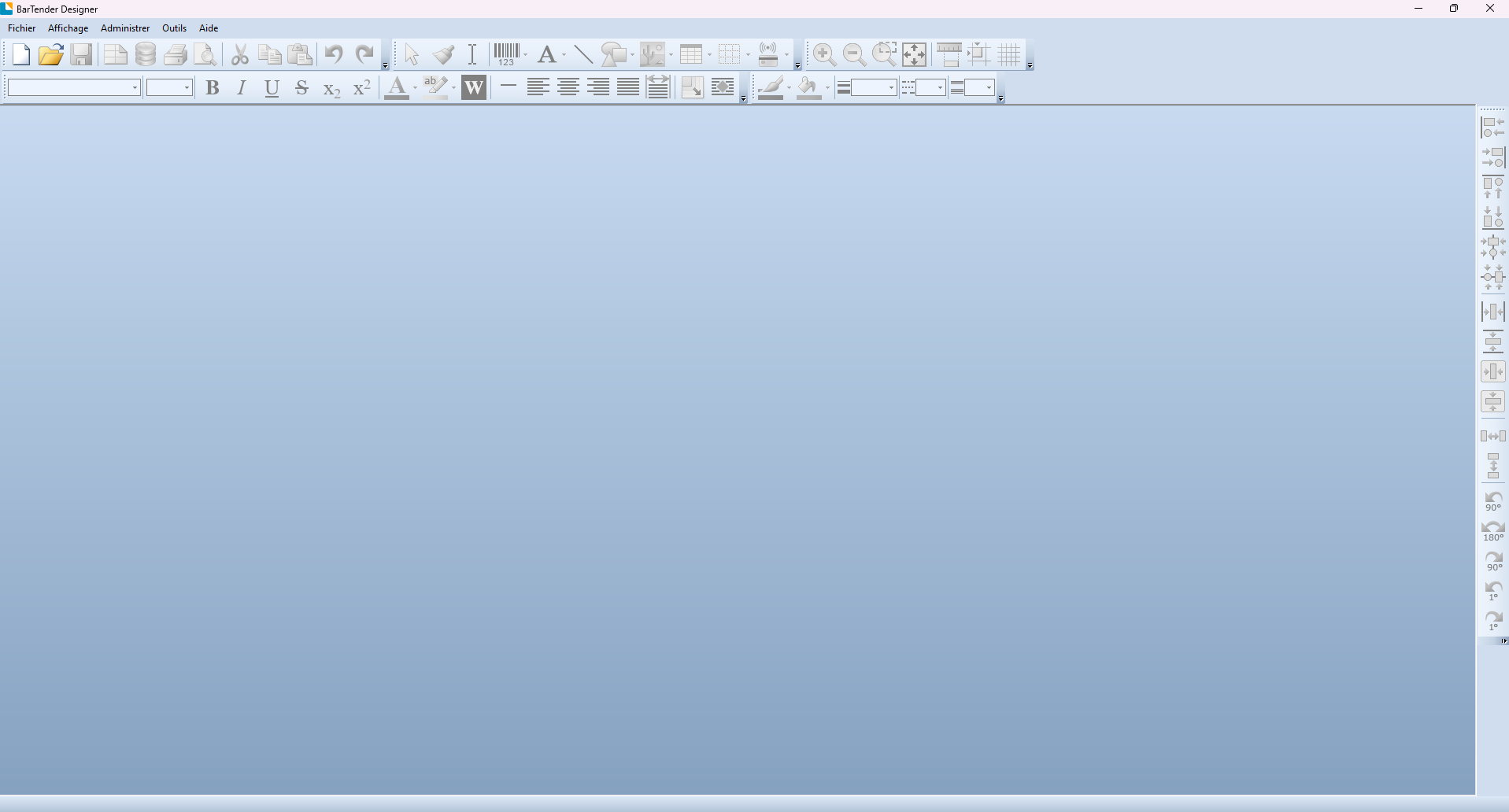](https://bdc.wild-blueberries.com/uploads/images/gallery/2024-10/Is9gCMtEHAwKdfiD-1-ouverture.png)
2. **Créer une nouvelle étiquette** :
- Dans la fenêtre d’accueil, cliquez sur **"Nouveau document"**.
- Sélectionnez **"Étiquette de base"** ou choisissez un modèle préexistant si vous en avez déjà configuré un.
---
### Étape 2 : Configurer la taille de l'étiquette
1. **Configurer les dimensions** :
- Après avoir choisi un modèle, une fenêtre apparaîtra pour configurer la **taille de l’étiquette**.
- Choisissez les dimensions en fonction de votre papier ou du format d’étiquette souhaité.
2. **Choisir l’imprimante** :
- Dans cette même fenêtre, sélectionnez votre **imprimante**. Si vous utilisez une imprimante d'étiquettes spécifique, choisissez-la dans la liste.
---
### Étape 3 : Ajouter du texte à l'étiquette
1. **Insérer du texte** :
- Sur la barre d'outils, sélectionnez l'icône **"Texte"** (représentée par un "T").
- Cliquez sur l’étiquette à l’endroit où vous voulez ajouter du texte et tapez le texte souhaité.
2. **Modifier le style de texte** :
- Utilisez le panneau de droite pour modifier la **taille**, le **style** (gras, italique) et la **police**.
---
### Étape 4 : Ajouter un code-barres à l'étiquette
1. **Insérer un code-barres** :
- Cliquez sur l’icône **"Code-barres"** dans la barre d'outils.
- Choisissez un type de code-barres (EAN, Code 128, QR Code, etc.).
- Cliquez sur l'étiquette pour placer le code-barres.
2. **Configurer les propriétés du code-barres** :
- Après avoir inséré le code-barres, vous pouvez personnaliser ses propriétés (dimensions, texte sous le code-barres, etc.).
---
### Étape 5 : Ajouter des images ou des logos
1. **Insérer une image** :
- Cliquez sur l’icône **"Image"** dans la barre d'outils.
- Choisissez l’image ou le logo à insérer depuis votre ordinateur.
- Positionnez l’image sur l’étiquette.
---
### Étape 6 : Finaliser l'étiquette
1. **Ajuster la mise en page** :
- Déplacez les éléments (texte, code-barres, images) pour ajuster la mise en page de l’étiquette.
2. **Prévisualiser** :
- Cliquez sur **"Aperçu"** pour voir à quoi ressemblera votre étiquette avant impression.
---
### Étape 7 : Imprimer l’étiquette
1. **Imprimer** :
- Une fois satisfait de votre étiquette, cliquez sur **"Imprimer"** dans la barre d'outils.
- Sélectionnez votre imprimante et configurez le nombre d’étiquettes à imprimer.
---
### Étape 8 : Sauvegarder le modèle d’étiquette
1. **Sauvegarder votre étiquette** :
- Cliquez sur **"Fichier"** > **"Enregistrer sous"** pour sauvegarder le modèle de votre étiquette. Cela vous permettra de le réutiliser à l'avenir.
---
### Conclusion
Vous venez de créer une étiquette avec BarTender ! Ce guide vous permet de concevoir et d’imprimer des étiquettes professionnelles facilement. Vous pouvez ajouter plus d'éléments personnalisés selon vos besoins (champs variables, bases de données, etc.).