Ajouter Imprimante avec Adresse IP Windows 10 / 11
Étape 1 : Ouvrir le Panneau de Configuration
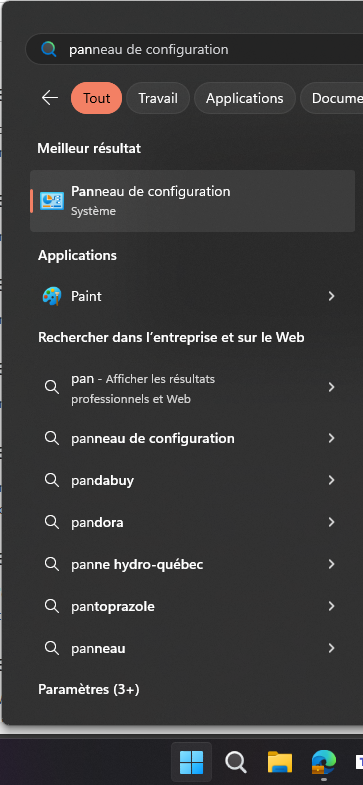
- Cliquez sur le bouton "Démarrer" dans la barre des tâches de Windows 11.
- Dans le menu Démarrer, recherchez et cliquez sur "Panneau de configuration" pour l'ouvrir.

Étape 2 : Accéder aux Périphériques et Imprimantes
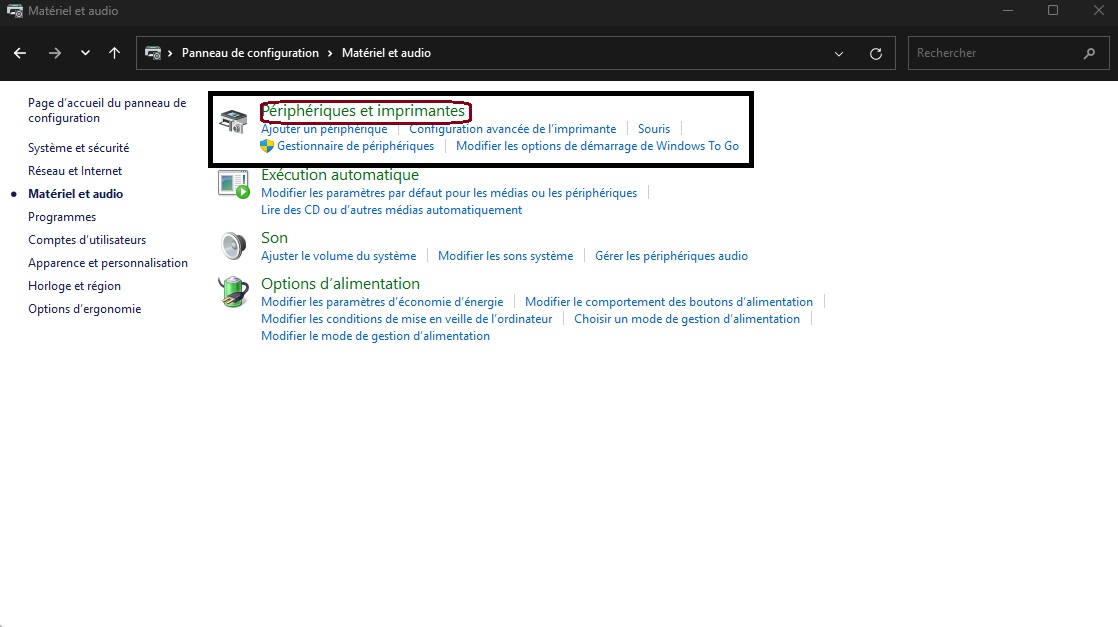
- Dans le Panneau de configuration, recherchez et cliquez sur l'option "Périphériques et imprimantes".

Étape 3 : Ajouter une Imprimante
- Dans la fenêtre "Périphériques et imprimantes", cliquez sur "Ajouter une imprimante" en haut de la fenêtre.
Étape 4 : Ajouter une Imprimante Réseau, sans Fil ou Bluetooth
- Dans la fenêtre qui apparaît, sélectionnez l'option "Ajouter une imprimante réseau, sans fil ou Bluetooth".


Étape 5 : Sélectionner l'Imprimante par son Adresse IP
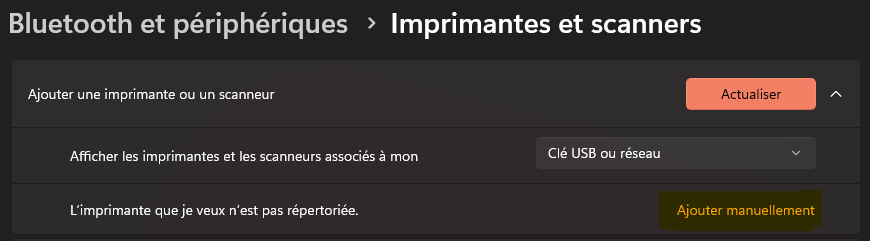
- Dans la nouvelle fenêtre, sélectionnez l'option "L'imprimante que je veux n'est pas répertoriée".
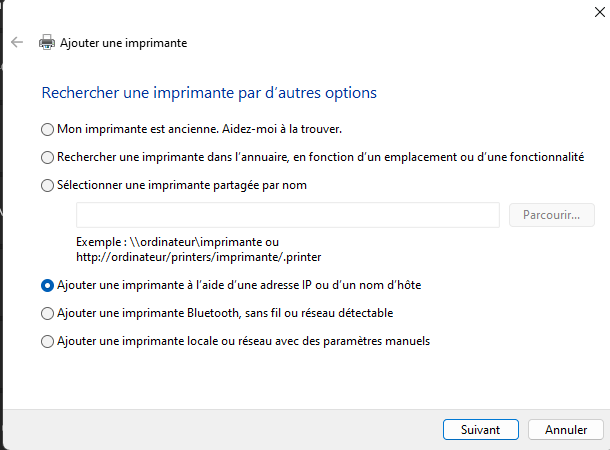
- Cochez la case "Sélectionner une imprimante partagée par un nom" et cliquez sur "Ajouter manuellement".

Étape 6 : Entrer l'Adresse IP de l'Imprimante
- À l'écran suivant, sélectionnez "Utiliser une adresse IP pour spécifier une imprimante réseau" et cliquez sur "Suivant".

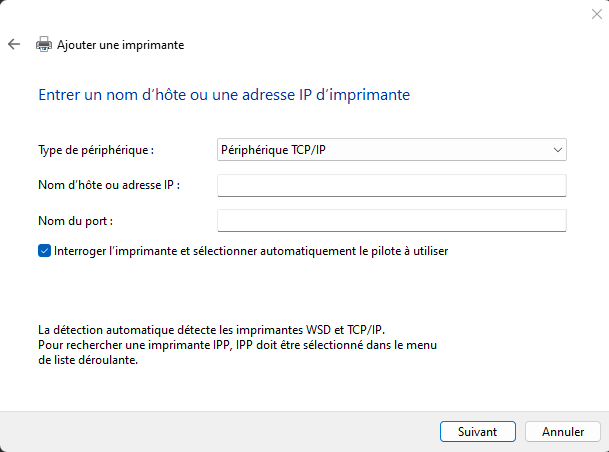
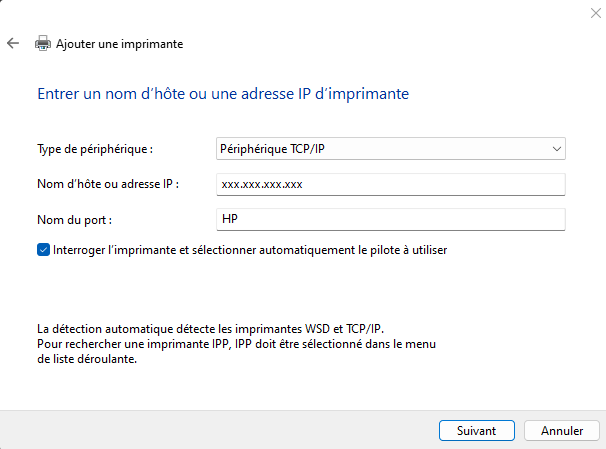
- Entrez l'adresse IP de l'imprimante dans le champ "Nom de l'hôte ou adresse IP" et cliquez sur "Suivant".


Étape 7 : Installer les Pilotes (le cas échéant)
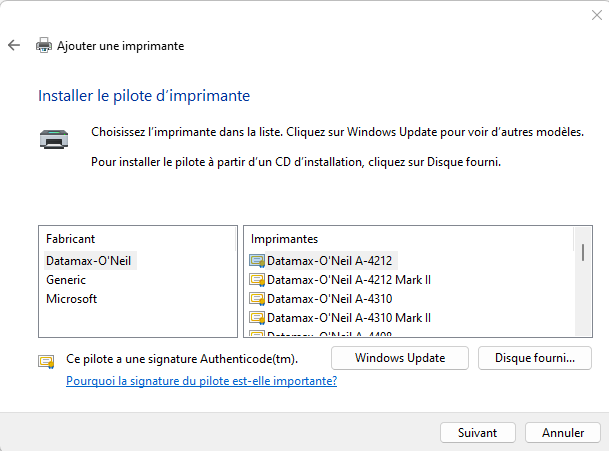
- Si Windows ne parvient pas à trouver les pilotes appropriés, il vous sera demandé d'en sélectionner un parmi la liste ou de rechercher un pilote.
- Suivez les instructions à l'écran pour installer les pilotes appropriés si nécessaire.


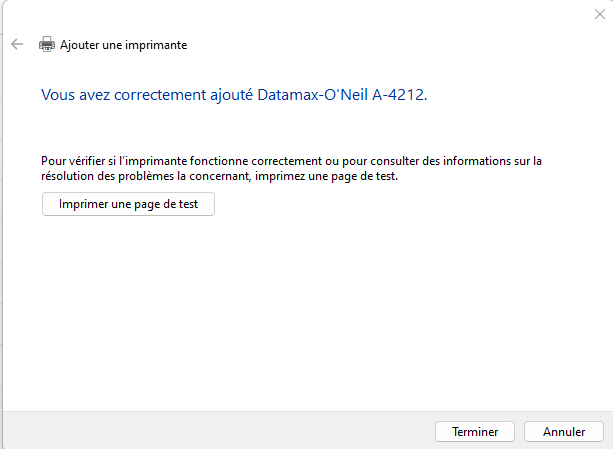
Étape 8 : Finaliser l'Installation
- Une fois les pilotes installés (ou si Windows les trouve automatiquement), suivez les instructions à l'écran pour terminer l'installation de l'imprimante.
Étape 9 : Test d'Impression
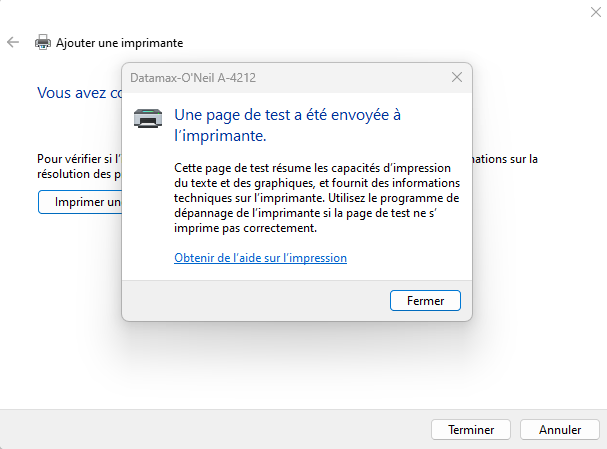
- Pour vérifier que l'imprimante fonctionne correctement, essayez d'imprimer une page de test.
- Pour ce faire, cliquez avec le bouton droit sur l'imprimante nouvellement ajoutée dans la liste des périphériques et sélectionnez "Propriétés de l'imprimante" puis "Imprimer une page de test".