Guide d'utilisation
- Ajuster la position des impression sur les carte
- Manuel d'utilisation Modèle Datamax-O'neil I-Class Mark II
Ajuster la position des impression sur les carte
La première chose à faire est de vérifier l’état de nos cartes.
Je peux te confirmer que les cartes présentement sont un peu trop a droite
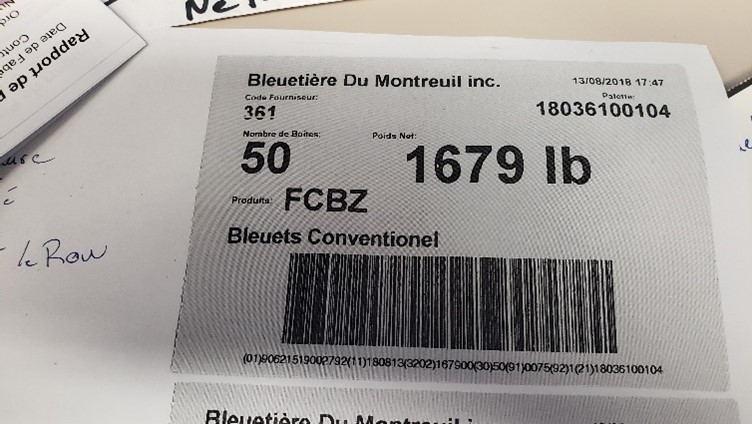
Voici deux exemples de carte qui sont trop à droite :
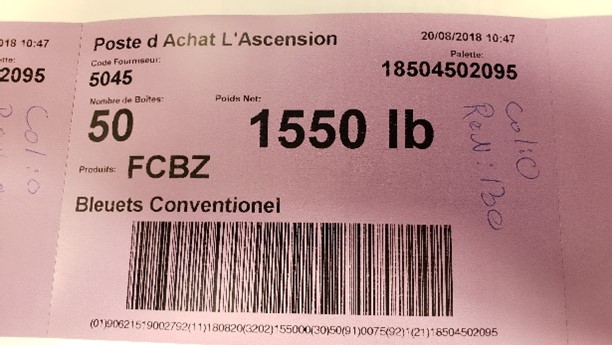
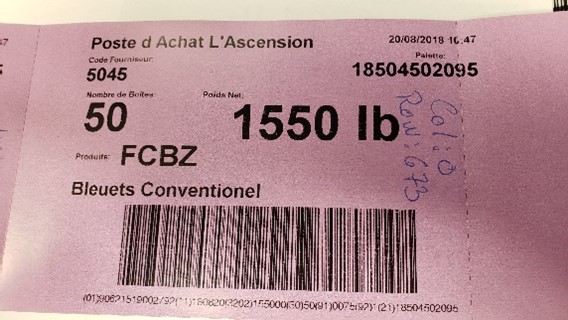
Voici le focntionnement de la « ROW » et « COLUMN »
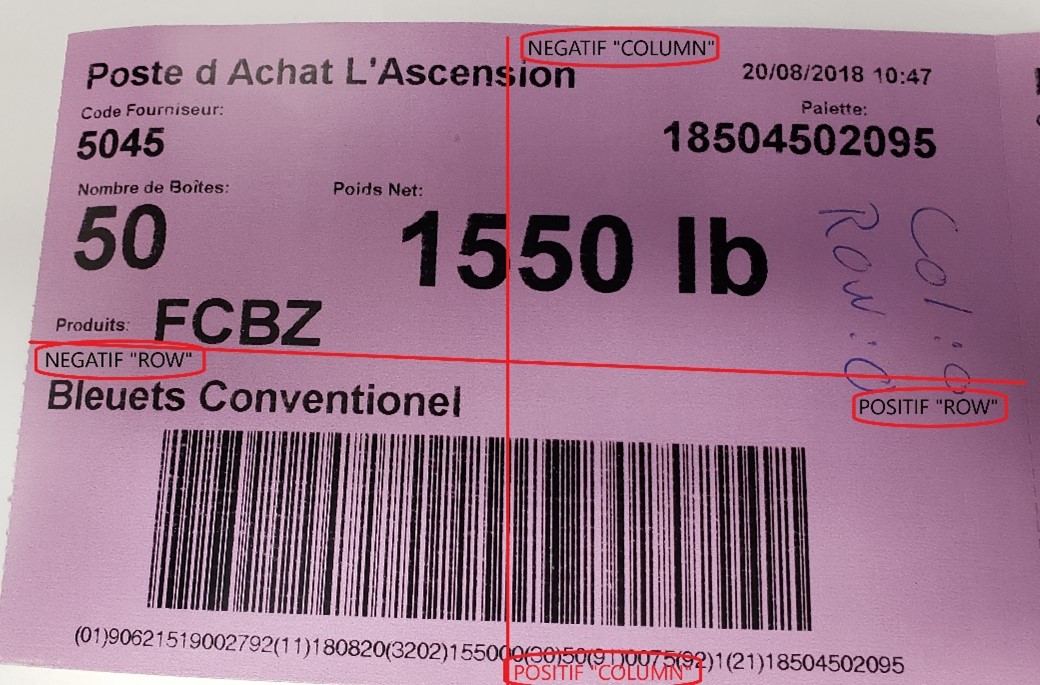
Pour faire gauchir nos impressions, voici comment nous allons nous y prendre :
Dans les menus de l’imprimante nous pouvons lui dire de faire l’impression plus a gauche ou plus à droite.
Entré dans le menu sélectionné « print control »
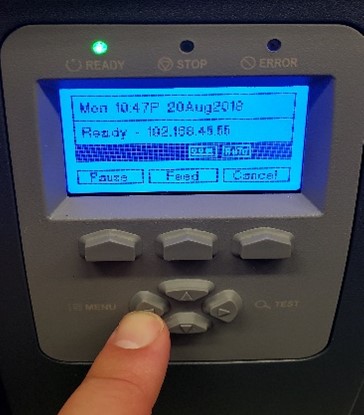
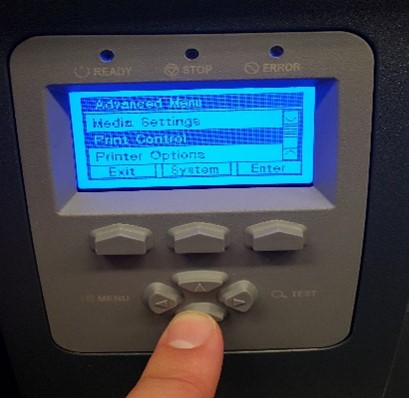
Ouvrir ensuite le menu ce rendre a l’option
« custom adjustments » « row adjust »
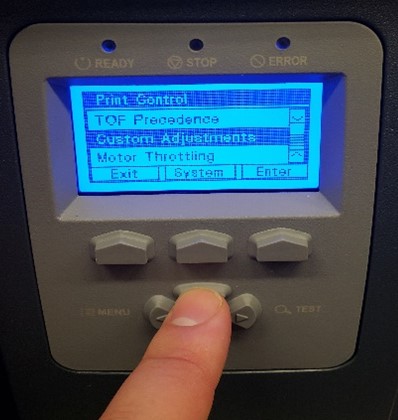
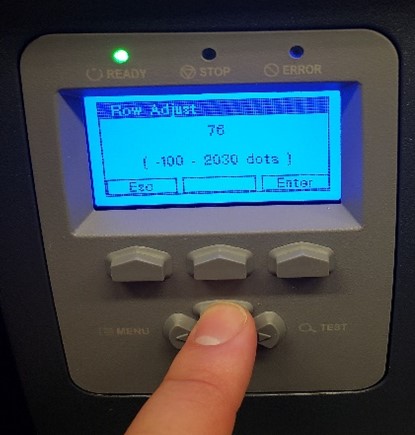
Dans notre cas nous devons descendre la valeurs dans le negatif qui est afficher et ensuite appuyer sur le boutton « enter » pour que l’imprimante accepte notre valeurs et pour terminer appuyer sur « exit » et sauvegarder la configuration qui nous est demander apres avoir appuyer sur « exit »
Manuel d'utilisation Modèle Datamax-O'neil I-Class Mark II
Connecter le secteur d’alimentation:

Guide simplifier en vidéo : CLIQUEZ ICI POUR UNE DEMONSTRATION VIDEO 

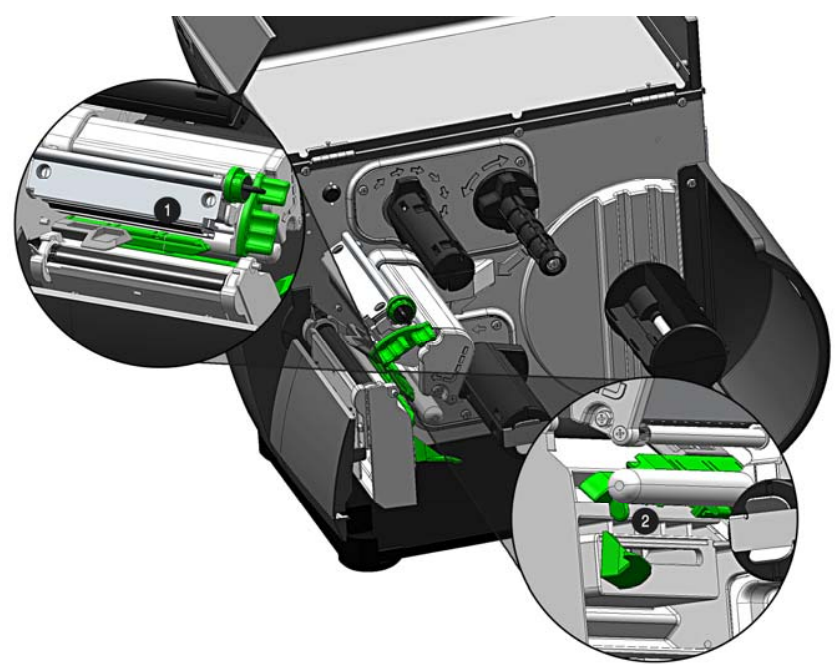
1. Ouvrez le couvercle des supports. Tournez et déverrouillez le loquet de la tête d'impression, puis relevez l'ensemble de la tête d'impression.
2. Faites pivoter le guide des supports vers le bas.

3. Ouvrez le couvercle des supports. Tournez et déverrouillez le loquet de la tête d'impression, puis relevez l'ensemble de la tête d'impression.
4. Faites pivoter le guide des supports vers le bas.
5. Faites glisser le rouleau de supports sur le moyeu des supports.
6. Faites passer les supports dans l'imprimante comme indiqué. Relevez le guide des supports. Le guide des supports doit être poussé vers l'intérieur de manière à juste toucher le bord des supports.
Chargement du ruban :
- Ouvrez le couvercle des supports. Tournez et déverrouillez le loquet de la tête d'impression, puis relevez l'ensemble de la tête d'impression.

2. Faites glisser le rouleau de ruban sur le moyeu de distribution du ruban jusqu'à ce qu'il repose contre la bride. Assurez-vous que le ruban se déroule dans la bonne direction (voir le routage du ruban). Les illustrations ci-dessous montrent l'orientation correcte.

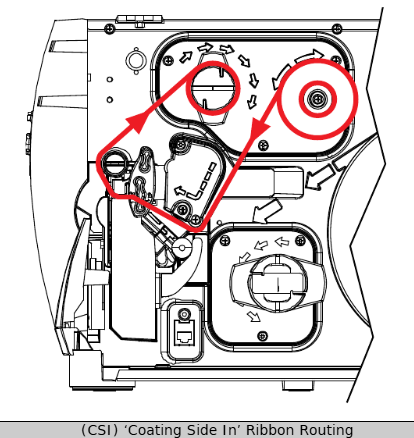
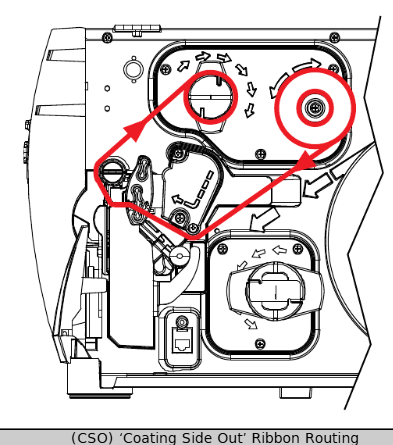
Remarque: Il faut paramétrer manuellement sur l`imprimante le sens de rotation du ruban du CSI en CSO ou vis vers ça si nécessaire, afin d`avoir la bonne fonctionnement sans erreur (si l`imprimante indique deux sens au niveau du ruban).
Chargement du papier
- Ouvrez le couvercle des supports. Tournez et déverrouillez le loquet de la tête d'impression, puis relevez l'ensemble de la tête d'impression.
- Faites glisser le rouleau de papier sur le moyeu de distribution du papier jusqu'à ce qu'il repose contre la bride. Stabiliser le rouleau à l'aide de la cale. Déroulez le papier comme illustré jusqu'à ce qu'il ressorte par la fente en avant, assurez-vous que le papier se déroule dans la bonne direction (face imprimable vers le haut). Les illustrations ci-dessous montrent l'orientation correcte.
- Assurer que le rouleau de papier se passe dans le capteur de séparation (une barre en plastique avec une fente à l`intérieur pour passer le papier, il faut aussi que cette barre soit tirer de l`extérieur , pour que l`imprimante détecte la séparation des cartes sur le rouleau de papier).

4. Fermez la tête d'impression et verrouillez le loquet, puis tourner la roulette (roue verte avec un manivelle noir à l`intérieur) d`espacement de la tête d`impression vers la droite possible.
5. Fermez le capot et appuyez sur le bouton FEED pour positionner le support et assurer un bon guidage.
Note : A chaque remplacement du papier ou du ruban, presser le bouton FEED pour procéder à un alignement automatique du support
Réglage de la tête d'impression
Il peut arriver que l'impression de l'étiquette soit partielle ou peu claire du fait d'un mauvais réglage de la tête d'impression. Pour corriger cela :
Une fois le rouleau chargé, comme décrit plus haut, saisissez la languette coulissante et déplacez le repère oculaire du capteur (1) en position sur le papier comme illustré.