# MPEX
# Instructions pour accéder et modifier votre feuille de temps
#### Constructions pour accéder et corriger votre feuille de temps
1. **Accéder au site :**
- Pour accéder à l'outil, cliquer ici »»» [Feuille de temps](https://temps.wild-blueberries.com "Feuille de temps").
- Vous serez dirigé vers la page de connexion habituelle.
2. **Connexion :**
- Entrez le code de l'organisation : **201906409**
- Connectez vous avec vos identifiants.[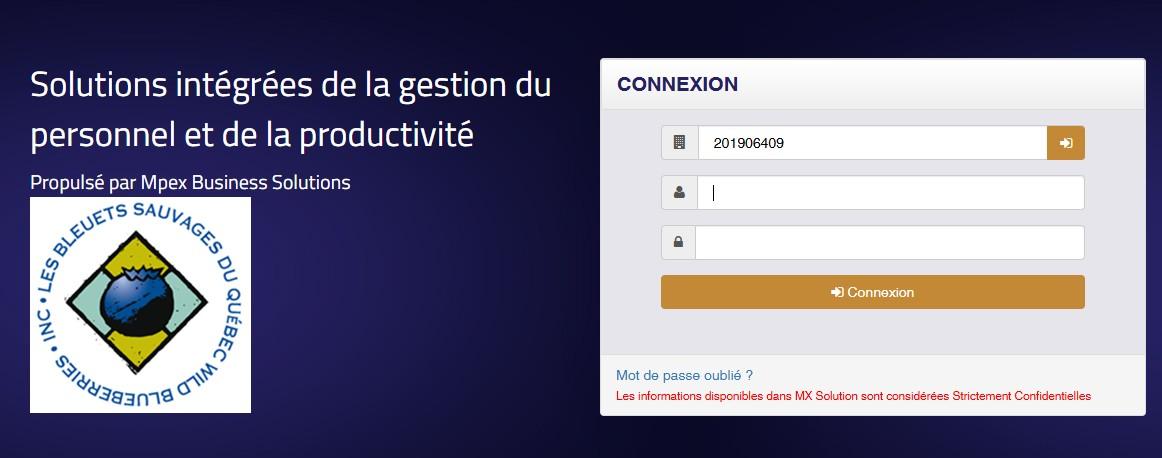](https://bdc.wild-blueberries.com/uploads/images/gallery/2025-11/Vb7eygF5lnYBAnHJ-mpex0001.jpg)
3. **Naviguer vers la feuille de temps :**
- Après la connexion, vous arriverez sur votre page d’accueil. Deux options peuvent apparaître :
- Soit un tableau qui vous montre une vue en lecture seule de votre feuille de temps (vous ne pourrez pas la modifier à cet endroit),
- Soit une page blanche.
- Si vous ne voyez pas les options du menu, cliquez sur l'icône "hamburger" (trois lignes horizontales) dans le coin supérieur gauche pour faire apparaître le menu.
- Ensuite, suivez ces étapes :
- Cliquez sur **"Temps et présences"**.
- Cliquez sur **"Quotidien"**.
- Cliquez sur **"Correction / Écran Temps"**.[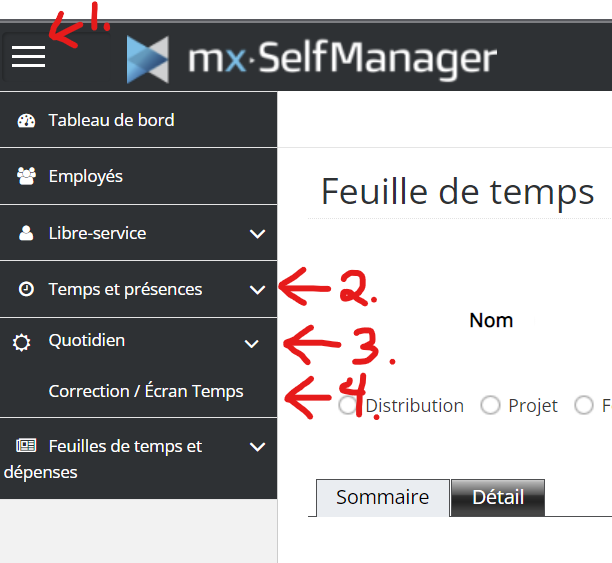](https://bdc.wild-blueberries.com/uploads/images/gallery/2023-05/mZ3xmIIax2BAQu4L-screenshot-2023-05-21-110742.png)
4. **Choisir un cycle de paie :**
- Une fois sur la page de correction de temps, un tableau vide apparaîtra.
- Sélectionnez un **"cycle de paie"** dans le menu déroulant.[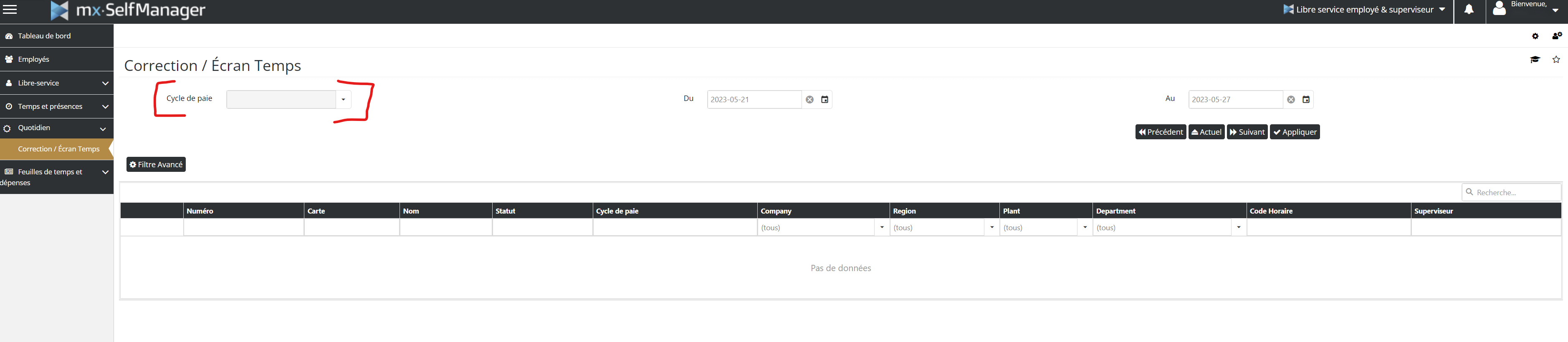](https://bdc.wild-blueberries.com/uploads/images/gallery/2023-05/iVyylvJClieDupSP-image.png)[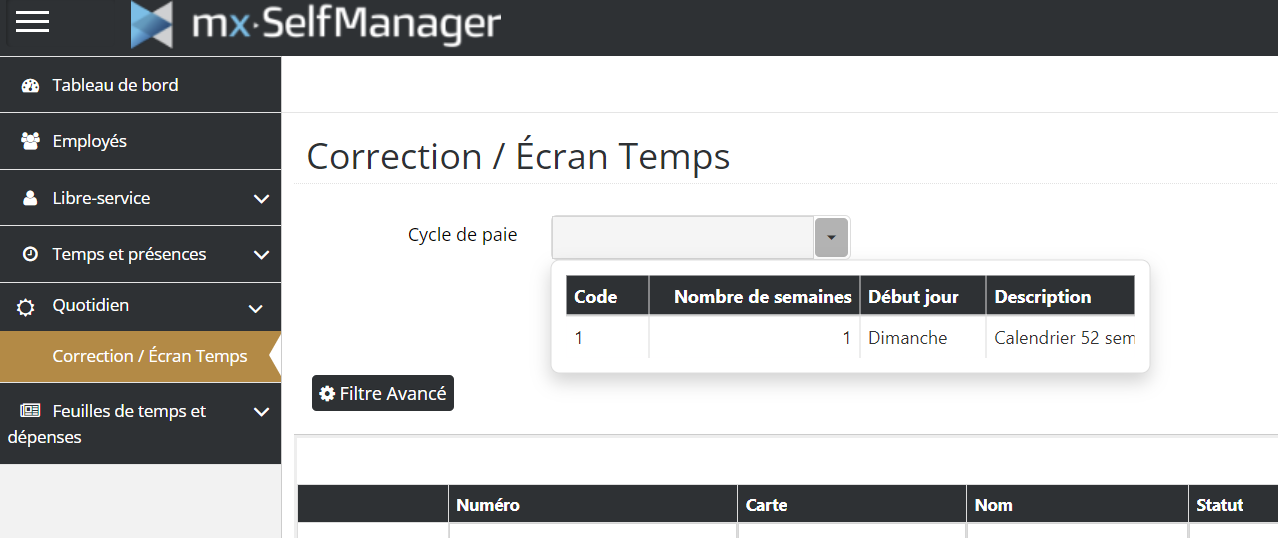](https://bdc.wild-blueberries.com/uploads/images/gallery/2023-05/v1yq6diBoc9S1iAS-image.png)
5. **Appliquer les modifications :**
- Après avoir sélectionné le cycle de paie (il est probable qu’un seul cycle soit disponible), cliquez sur le bouton **"Appliquer"**.[](https://bdc.wild-blueberries.com/uploads/images/gallery/2023-05/HbW5CpPIdV9QJ98o-image.png)
6. **Accéder à votre feuille de temps :**
- Une fois le tableau mis à jour, votre nom apparaîtra.
- Cliquez sur l'icône de **loupe** à gauche de votre nom pour accéder à votre feuille de temps.[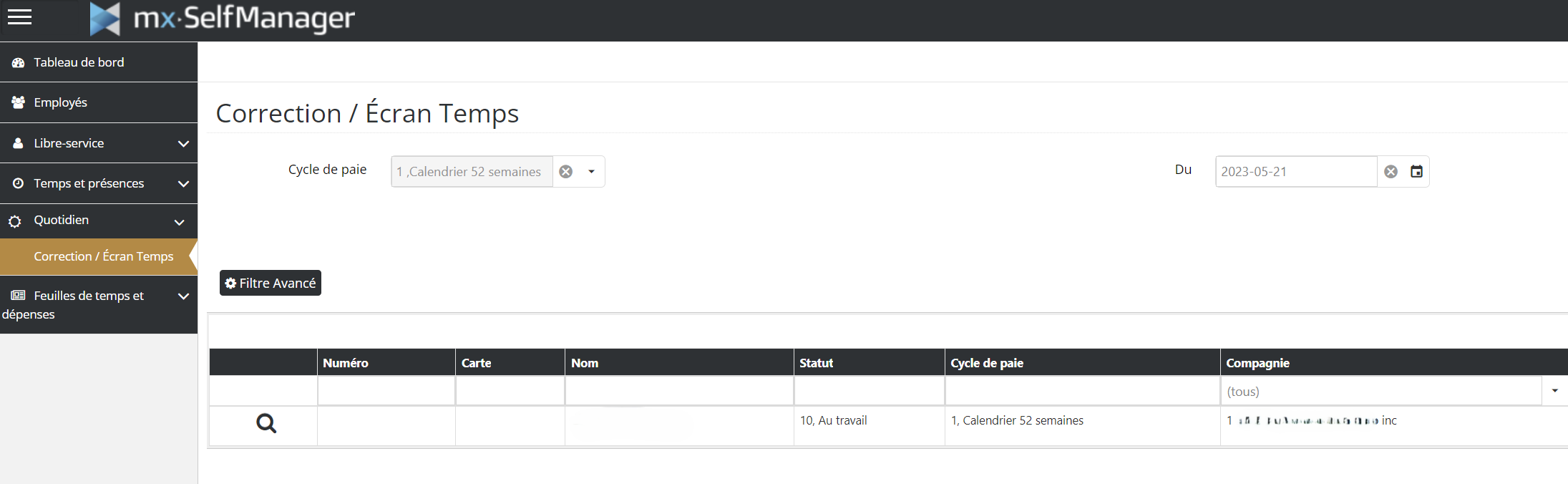](https://bdc.wild-blueberries.com/uploads/images/gallery/2023-05/3zeUI7A8985guZr2-image.png)
7. **Modifier votre feuille de temps :**
- Votre feuille de temps s’affichera comme d'habitude. Vous pourrez alors apporter les ajustements nécessaires, comme auparavant.[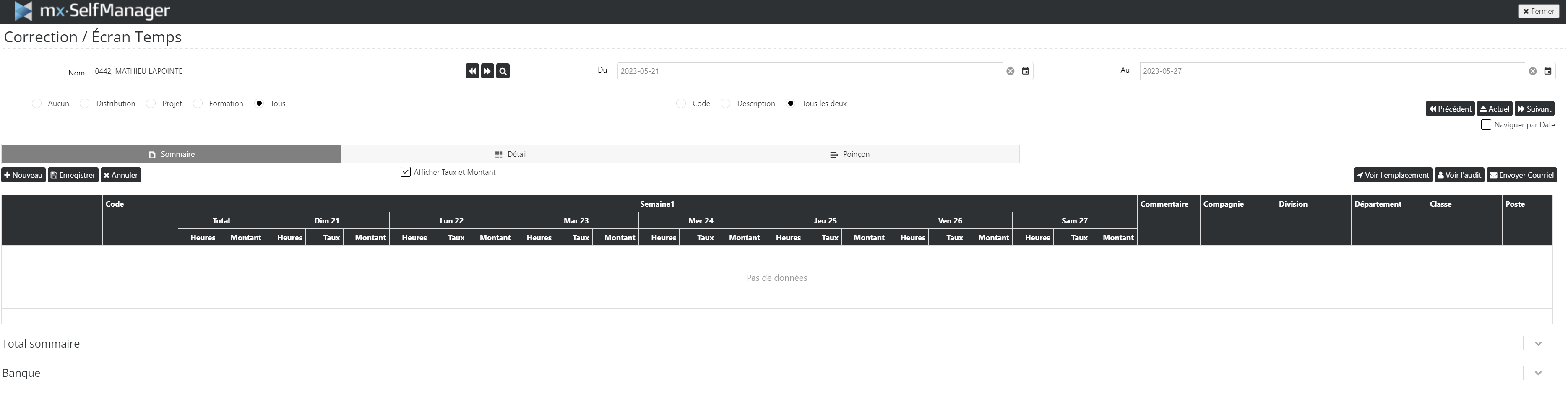](https://bdc.wild-blueberries.com/uploads/images/gallery/2023-05/ErL24cjp0AjyUDfc-image.png)
---
Cette procédure vous guidera pour accéder et corriger facilement votre feuille de temps.
# Guide de création de profil dans MPEX (ADMIN)
#### 1. **Accéder à la section Employé**
- Sélectionnez **"Employé"**.
- Cliquez ensuite sur **"Nouvel employé"**.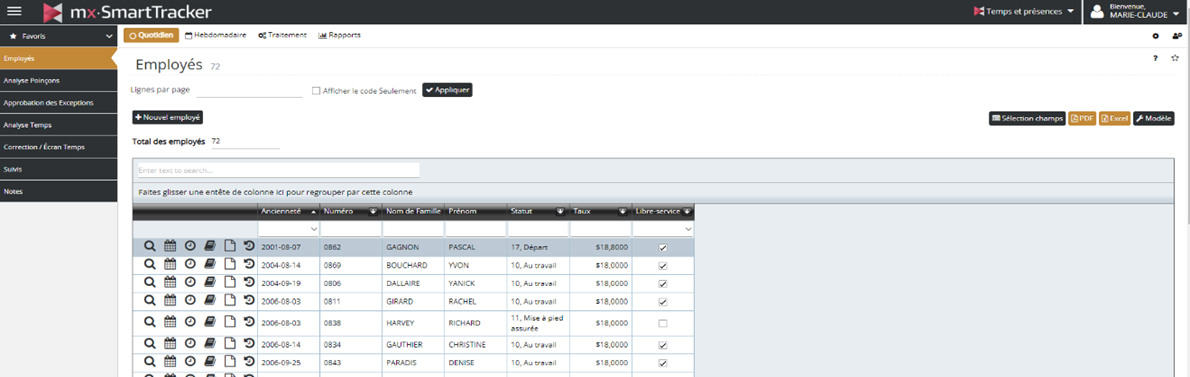
#### 2. **Règles générales**
- **Écrire en MAJUSCULES et sans accents** pour toutes les informations (excepté l’adresse courriel).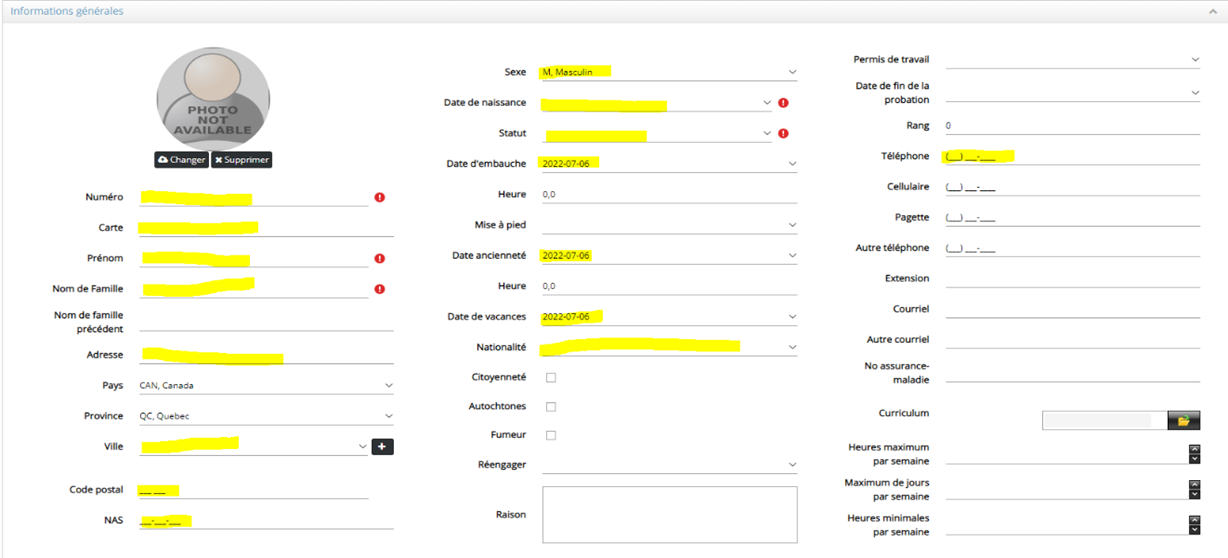
#### 3. **Champs obligatoires**
- Remplissez tous les **champs en jaune** (référez-vous aux images ci-dessous dans le système MPEX).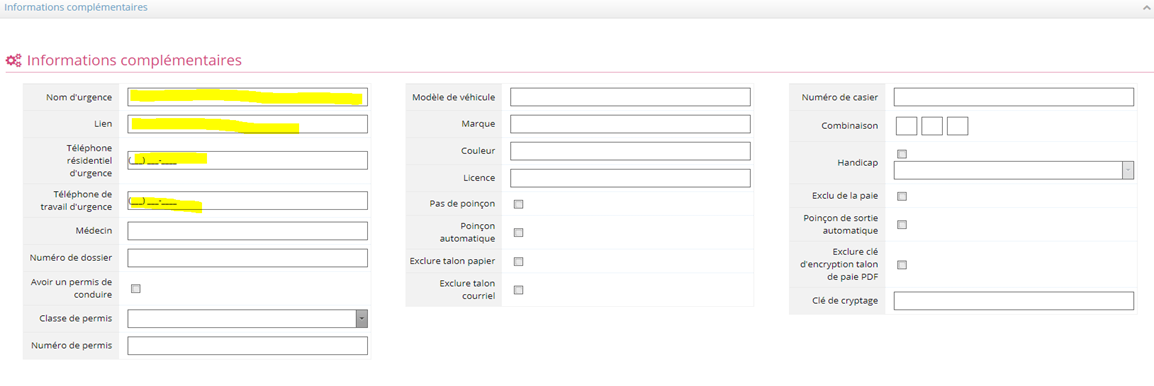
#### 4. **Rang et jours par semaine**
- **Rang** : Indiquez le rang seulement si **plusieurs employés** ont la même date d’ancienneté.
- **Jours par semaine** : Inscrivez un maximum de jours par semaine uniquement si l'employé est en **pré-retraite** ou à **temps partiel**.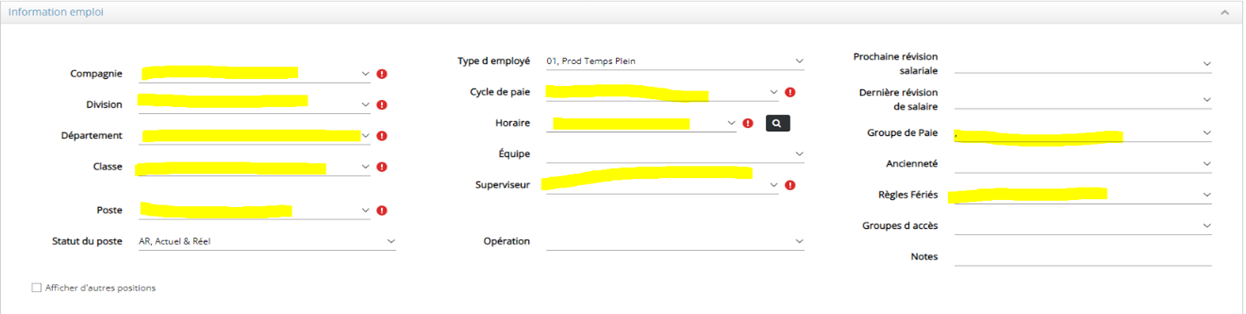
#### 5. **Groupe de paie**
- Assurez-vous de choisir le **bon groupe de paie** pour l'employé :
- **Production temps plein sans assurance** : sélectionnez **"Prod temps plein N/A"**.
- **Production temps plein avec assurance** : sélectionnez **"Prod temps plein"**.
- **Travailleur étranger temporaire (TET)** : sélectionnez **"TET"**.
- **Saisonnier** : sélectionnez **"Saison"**.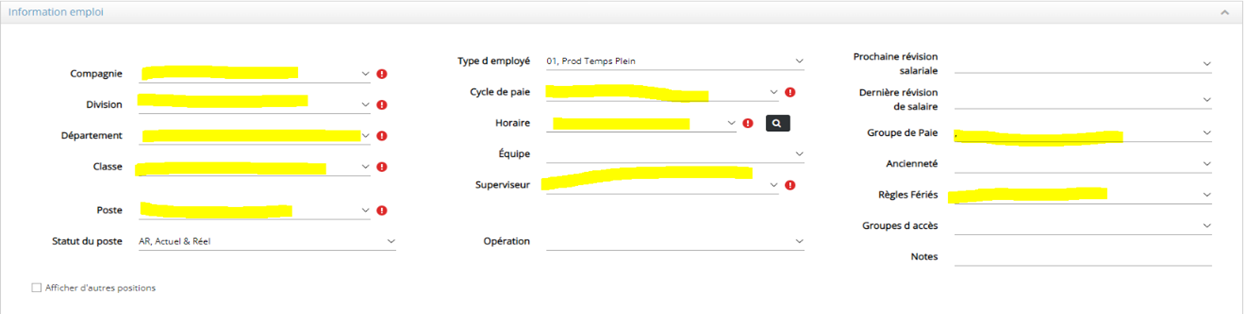
#### 6. **Échelle salariale**
- Il est **important** de sélectionner **"Échelle salariale"** pour que le taux suive la **convention collective**.
- **Ne pas** ajouter de taux de salaire ni de pourcentage de vacances, le système le gère automatiquement.
#### 7. **Couverture d’assurance**
- Choisissez un **niveau de couverture** uniquement si l’employé est assuré. **Nouveaux employés** ne sont pas assurés par défaut.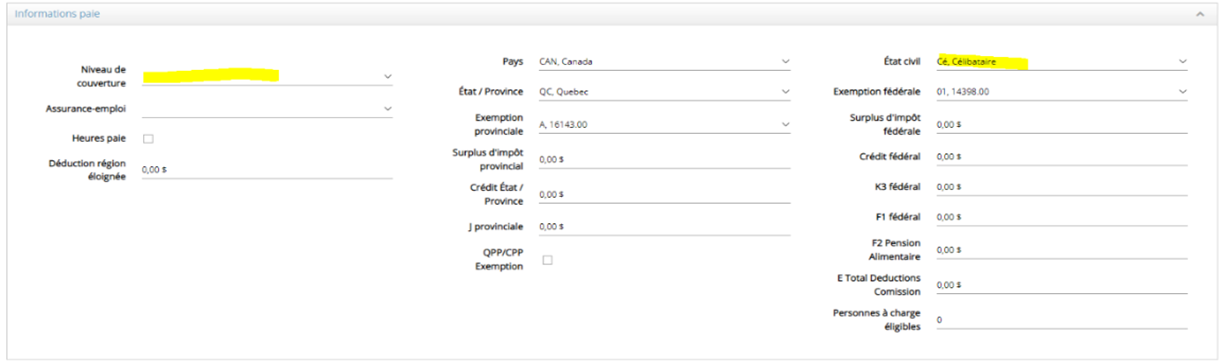
#### 8. **Source d’embauche**
- N'oubliez pas de **renseigner la source d'embauche** (cet élément n’apparaît pas dans l’exemple mais est requis).
#### 9. **Nationalité**
- Même si l’employé n'est pas citoyen, sélectionnez **"Canadienne"** dans le champ nationalité.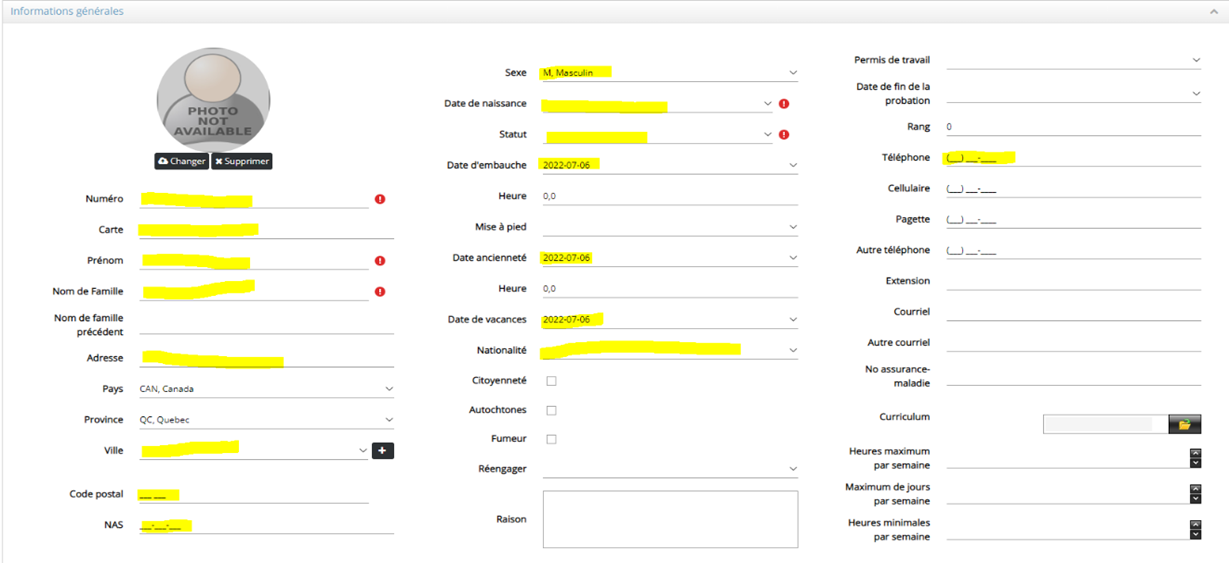
#### 10. **Employés administratifs et cadres**
- Pour les **employés administratifs et cadres**, la création du profil est **gérée par le service de paie**.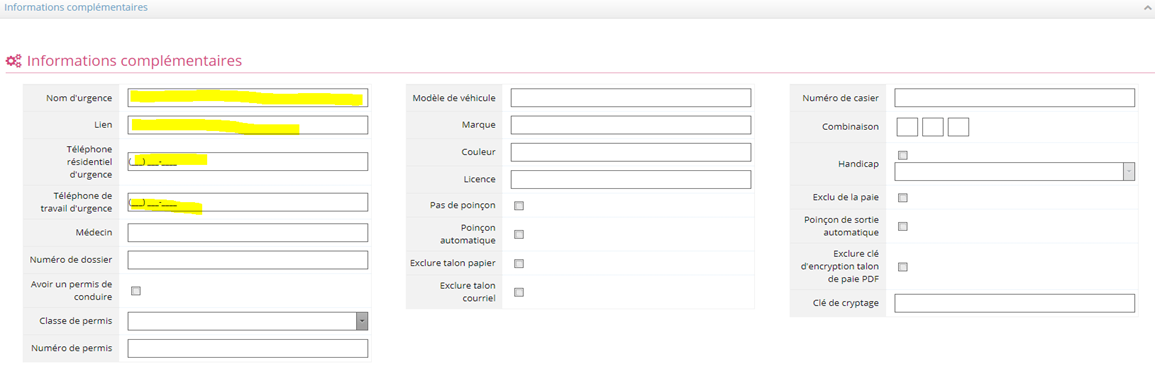
---
Ce guide vous aidera à créer correctement un profil dans MPEX en respectant les procédures. Si vous avez des questions, référez-vous à l’équipe responsable.