Office
Erreurs
Erreur avec des liens dans Excel
Rompre une liaison à une référence externe dans Excel
Important :
-
Lorsque vous rompez une liaison avec le classeur source d’une référence externe, toutes les formules qui utilisent la valeur dans le classeur source sont converties dans leurs valeurs actuelles. Par exemple, si vous rompez la liaison à la référence externe =SOMME([Budget.xls]Annuel ! C10:C25), la formule SOMME est remplacée par la valeur calculée, quelle qu'elle soit. De plus, étant donné que cette action ne peut pas être annulée,vous souhaitez peut-être enregistrer une version du workbook de destination en tant que sauvegarde.
-
Si vous utilisez une plage de données externe, un paramètre dans la requête peut utiliser des données d'un autre workbook. Vous pouvez rechercher et supprimer tous ces types de liens.
Rompre une liaison
-
Sous l’onglet Données, dans le groupe Connexions, cliquez sur Modifier les liaisons.
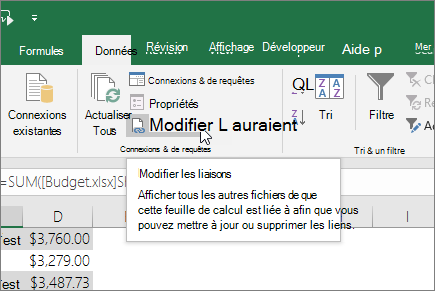
Remarque : La commande Modifier les liaisons n’est pas disponible si votre fichier ne contient pas d’informations liées.
-
Dans la liste Source, cliquez sur la liaison que vous voulez rompre.
-
Pour sélectionner plusieurs objets liés, maintenez la touche Ctrl tout en cliquant sur chaque objet lié.
-
Pour sélectionner toutes les liaisons, appuyez sur Ctrl+A.
-
-
Cliquez sur Rompre la liaison.
Supprimer le nom d’une liaison définie
Si la liaison utilise un nom défini, ce nom n’est pas automatiquement supprimé. Vous pouvez également supprimer le nom en suivant les étapes suivantes :
-
Sous l’onglet Formules, dans le groupe Noms définis, cliquez sur Gestionnaire de noms.
-
Dans la boîte de dialogue Gestionnaire de noms, cliquez sur le nom que vous souhaitez modifier.
-
Cliquez sur le nom pour le sélectionner.
-
Cliquez sur Supprimer.
-
Cliquez sur OK.
Configuration
outlook
Outils de sondage de disponibilité
✅ 1. Créer un sondage
- Dans votre nouveau courriel, cliquez sur FindTime.

- Sélectionnez les participants (ajoutez leurs adresses dans le champ « À »).
- Choisissez plusieurs plages horaires proposées par Outlook (basées sur les disponibilités des calendriers internes).
- Cliquez sur Suivant pour confirmer.

✅ 2. Envoyer le sondage
- FindTime insère un lien de sondage dans votre courriel.
- Envoyez le message aux participants.
✅ 3. Les participants votent
- Chaque invité clique sur le lien et indique ses préférences :
- Oui (disponible)
- Si nécessaire
- Non
✅ 4. Planification automatique ou manuelle
-
Une fois que tout le monde a voté (ou que vous décidez), vous avez deux options :
- Automatique : Outlook planifie la réunion dès qu’un consensus est atteint.
- Manuelle : Vous choisissez vous-même le créneau qui vous convient parmi les votes.
-
La réunion est ensuite ajoutée au calendrier.
Astuce
- Fonctionne aussi avec des participants externes (ils votent via le lien).
- L’option Planifier automatiquement peut être activée ou désactivée selon vos préférences.