# Outils de sondage de disponibilité
---
## ✅ **1. Créer un sondage**
- Dans votre nouveau courriel, cliquez sur **FindTime**.
[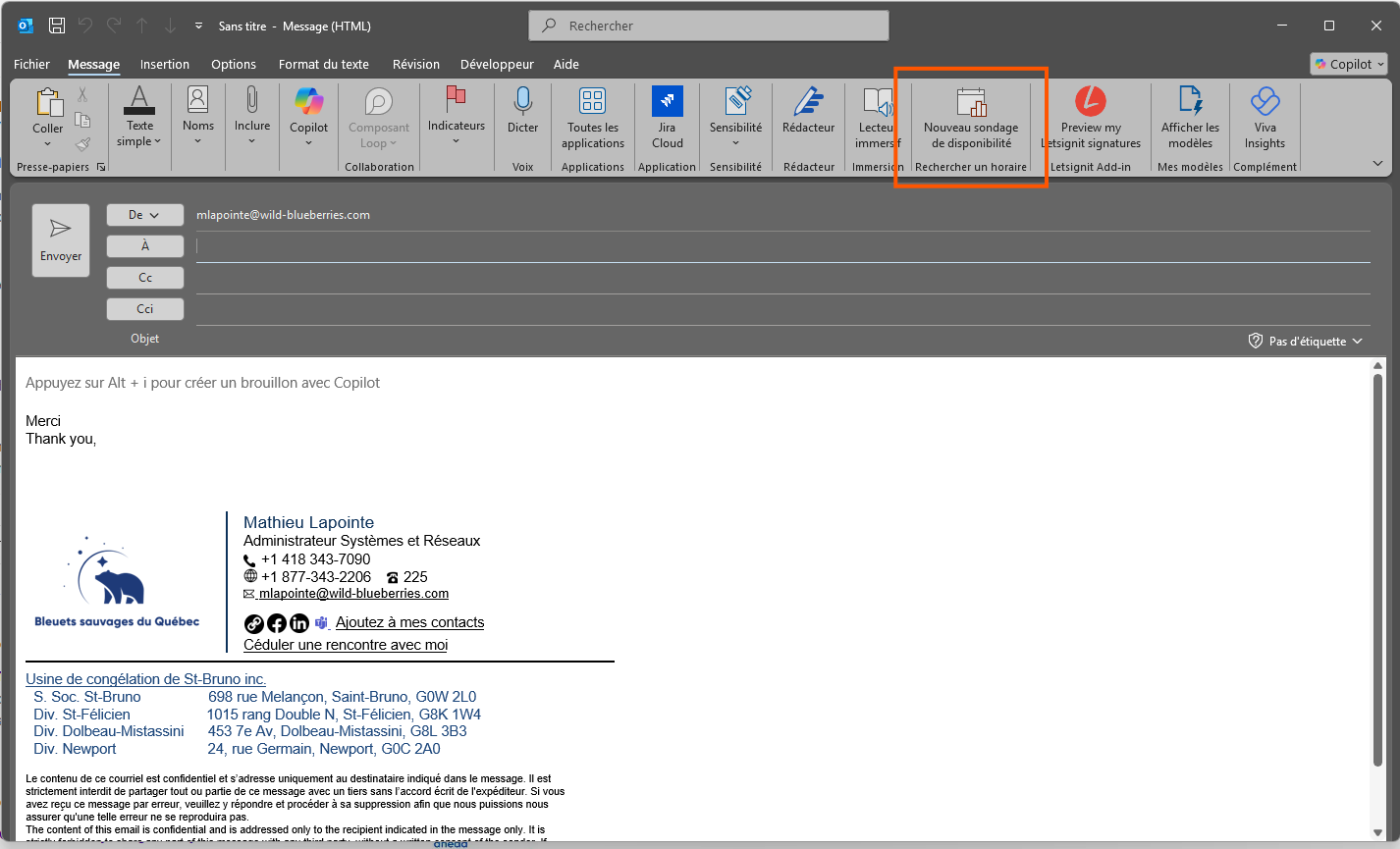](https://bdc.wild-blueberries.com/uploads/images/gallery/2025-12/J5tkukVbYoIVwT7v-image.png)
- Sélectionnez les **participants** (ajoutez leurs adresses dans le champ « À »).
- Choisissez plusieurs **plages horaires** proposées par Outlook (basées sur les disponibilités des calendriers internes).
- Cliquez sur **Suivant** pour confirmer.
---
## ✅ **2. Envoyer le sondage**
- FindTime insère un **lien de sondage** dans votre courriel.
- Envoyez le message aux participants.
---
## ✅ **3. Les participants votent**
- Chaque invité clique sur le lien et indique ses préférences :
- **Oui** (disponible)
- **Si nécessaire**
- **Non**
---
## ✅ **4. Planification automatique ou manuelle**
- Une fois que tout le monde a voté (ou que vous décidez), vous avez deux options :
- **Automatique** : Outlook planifie la réunion dès qu’un consensus est atteint.
- **Manuelle** : Vous choisissez vous-même le créneau qui vous convient parmi les votes.
- La réunion est ensuite **ajoutée au calendrier**.
---
### **Astuce**
- Fonctionne aussi avec des participants externes (ils votent via le lien).
- L’option **Planifier automatiquement** peut être activée ou désactivée selon vos préférences.