Configuration des écrans
Made by mathieu lapointe with Scribe

La2. plateformeInscrire est accissible en accedant à "http://xibo.wild-blueberries.com. et appuyer sur [[Entrer]]"
cette
3. nousEntrez permetvotre nom d'utilisateur fournis par le departement informatique dans la case "User"

4. Cliqué sur "Login"

5. Cliqué sur "layout"

6. Cliqué sur le dossier contenant l'ecran que vous souhaitez faire une modification

7. Cliqué sur la flèche a l'extremité droite sur la ligne de gererl'écran

8. Cliqué sur "Design"

9. Sur le message qui doiventapparait s’affichercliqué sur les televiseurs des salles de pause dans les differente Usines, selon vos assigantions vous retrouverez les modeles"Checkout" pour votre usine en accedant a la plateforme.
Pour obtenir vos acces vous devrez communiquer avec le département informatique par courriel au support@wild-blueberries.com
A la suite de l’obtention de vos acces vous serezêtre en mesure d’effectuerde faire les etapes qui suivent pour faire une modifcation des message de vos ecrans.modifications

Instructions

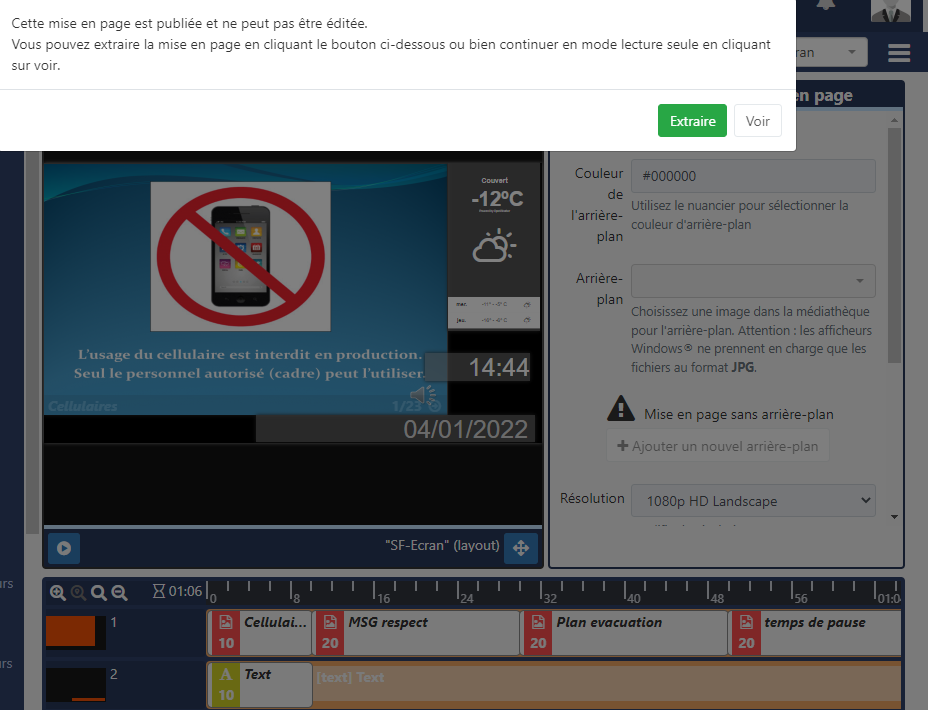
voici10. lesCliqué étapessur le bouton rouge pour faire la modification desdu messagesdiaporama dequi vosest ecrans:deja configurer

accedez11. Cliqué sur le l'image pour avoir accès a la plateformelibrairie ad'image l’aidedéjà du lien suivant: Plateforme XIBO
vous devrez alors vous connecter a l’aide des informations que le département informatique vous ont fournis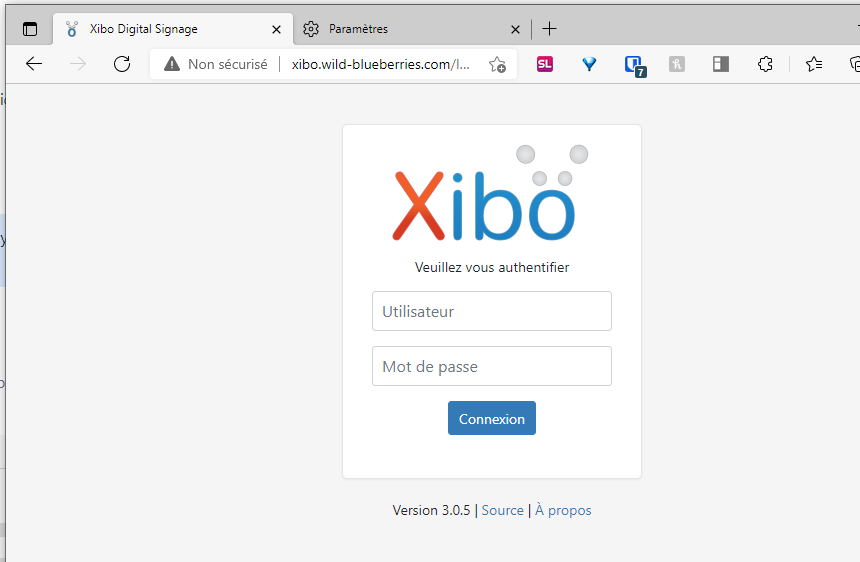
Après votre connection vous serrez presenter avec le menu principale, pour continuer nous devons nous rendreprésente dans le menu mise en page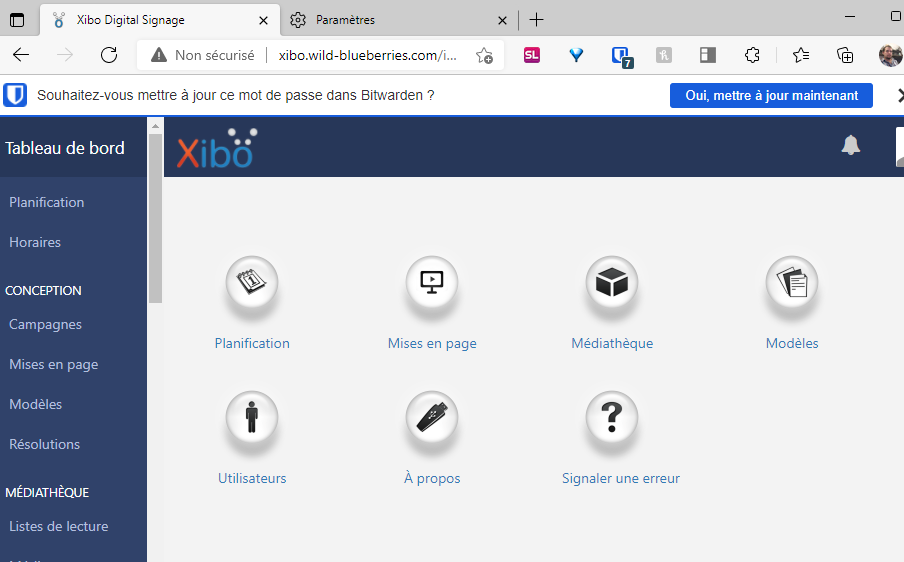

Dans12. leSélectionné menu mise en page vous aurez une selection de qui devrais ce limité a un choix, sois l’écran qui vous est assigné.
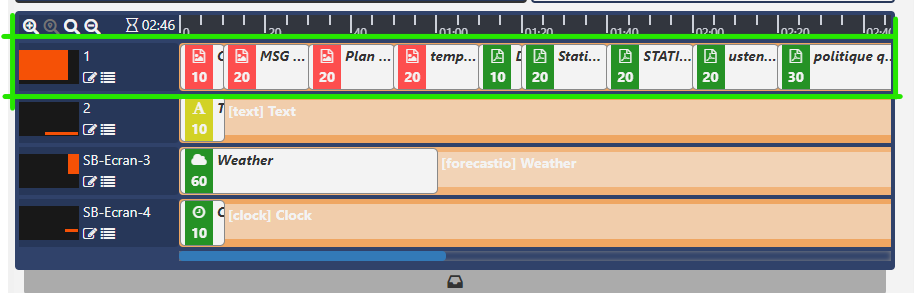
Pour faire une modificationl'image de votre messagechoix vouset devezglissé appuyerla survers lela carrélist contenantde droite

13. Pour supprimer une flècheimage dans l’extremitéla liste, placé votre souris a la droite de lal'image selection.et un corbeil apparaitra.

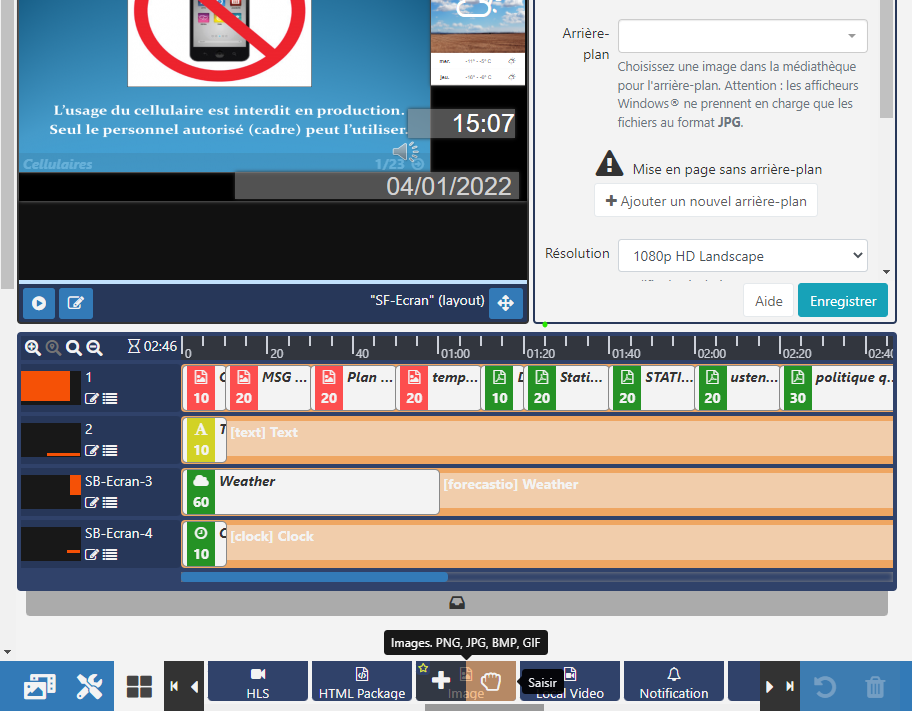
14. Pour ajouter une image qui n'est pas déjà dans le menusystème, déroulantsélectionné qui"Upload apparait vous devez appuyer sur “conception” pour débutez votre modification du message.

15. Cliqué sur "Add files" et sélectionné l'image ou les images que nousvous souhaitonssouhaité qu’ilajouter apparaissentau selonsystème

16.

17. uneInscrire demandeun "nom distinctif" pour spécifieridentifier lela fichiernouvelle queimage

18. integrer, qui devrais etre sur votre ordinateur dans un dossier quelconque, vous appuyerCliqué sur le +bouton “ajouterbleu desavec fichiers”,la vousfleche selectionnerpour commencer le outéléversement lesd'un fichiersdocument que vous souhaitez ajouter, attention vous ne pourrez integrer seulement que les fichiers qui ontvers le memesystème

19. vousou avez selectioner le carreaux.Si vous avez plusieurs fichier as integrer vous pouvez le faire en une etape et il serons tous inserer dans la ligne du temps de notre message, par contre faire attention parce que l’ordre ne sera probablement pas recepecté.apres avoir selectioner vos fichier vous devez appuyer su “Démarrer l’envoie” ce qui va transferer vers la plateforme vos fichiers et aussitot terminer vous pourrez appuyer sur “Éffectué”.

20. Cliqué sur le"Done" carreaulorsque al'ensemble supprimerdes téléversement est compléter

21. Cliqué sur "BACK" pour revenir à la page principale de l'affichage

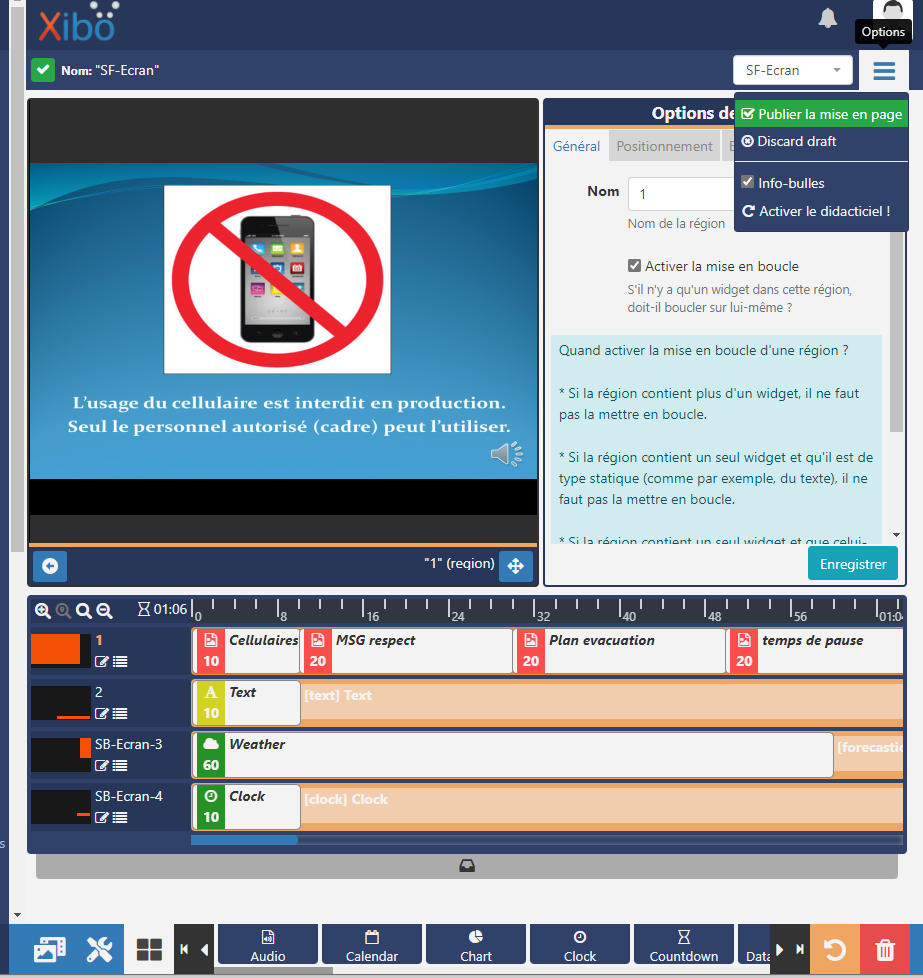
22. Cliqué sur les trois lignes à droite de l'écran

23. Cliqué sur "Publish" pour sauvegarder les changements et appuyerles publiez sur lal'ecran corbeille.qui 

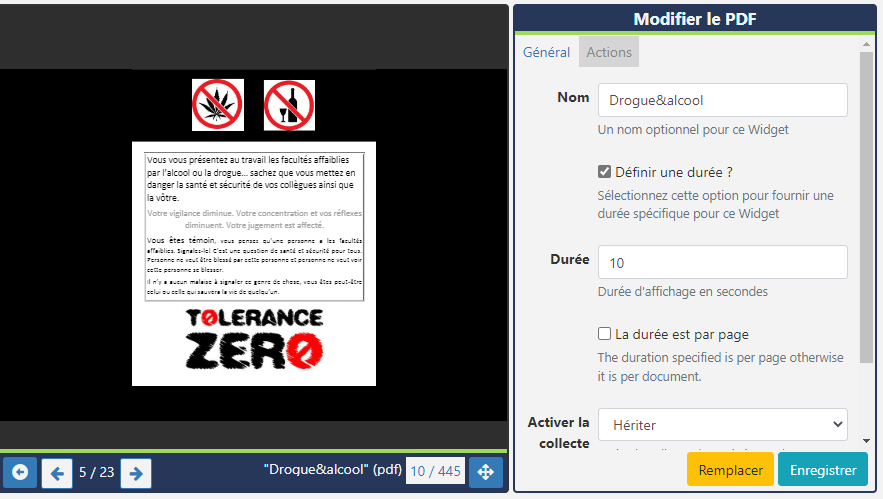
24. une durée de 60 secondes d’affichage par cycles, nous pouvons par contre ajuster cette durée par carreaux en appuyant sur le carreau souhaiter avec le clique gauche de la souris, ensuite activéCoché la case “Définir"Publish uneNow?" durée?”et ,cliqué entrésur "Publish" pour confirmer la valeurpublication

Made secondeswith etScribe