
Comment accédez au applications et serveur à distance
Made by mathieu lapointe with Scribe
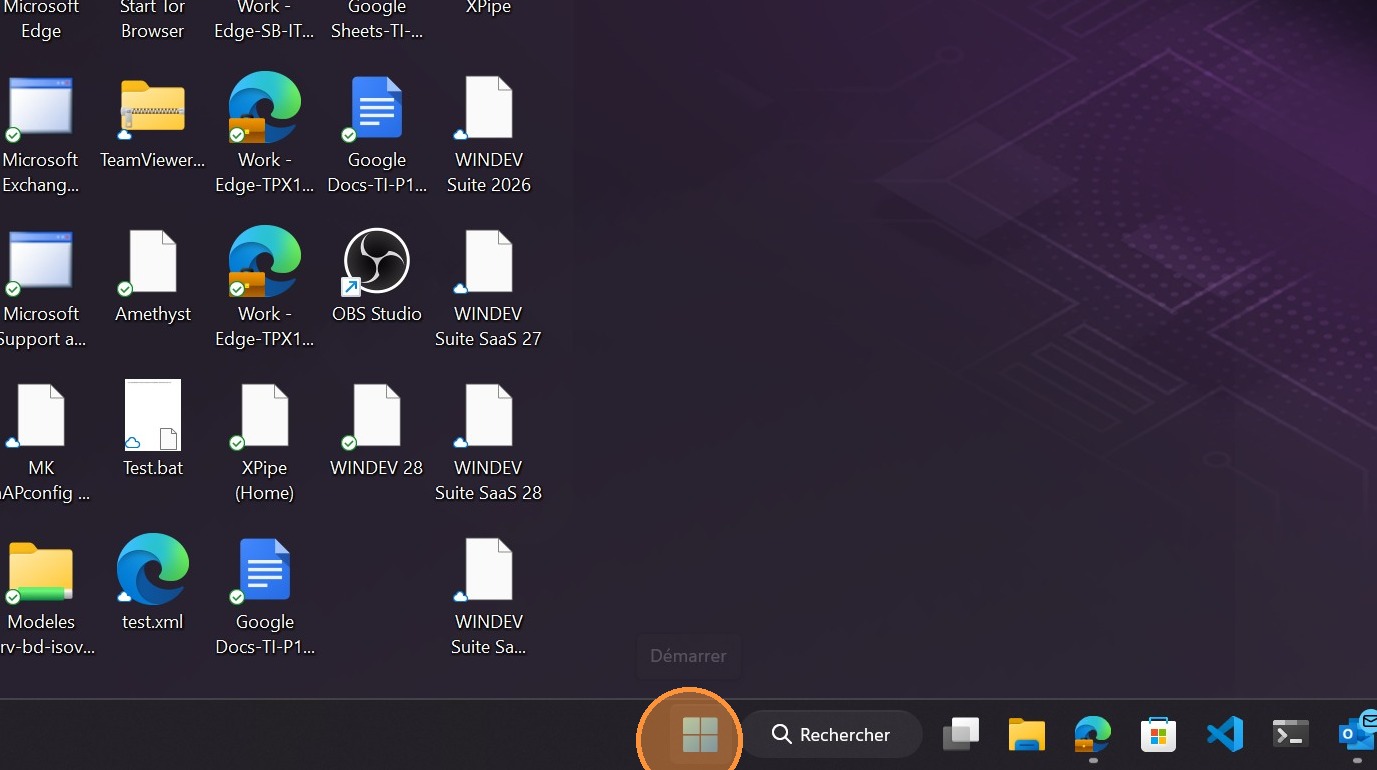
1. Cliquer sur le menu Démarrer
2. Chercher "windows app" et ouvrez l'application
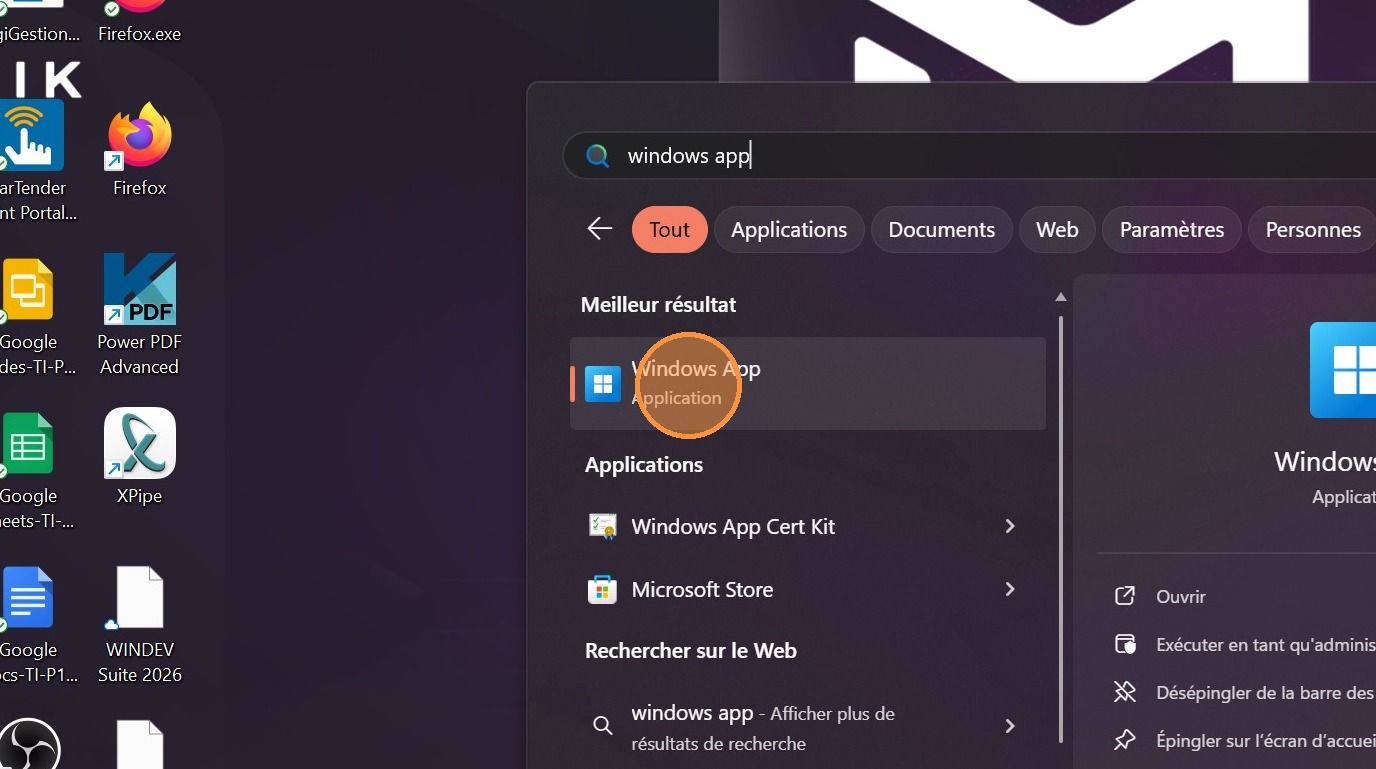
Tip: Si vous ne trouvé l'application, vous devrez l'installer en suivant ce lien: https://apps.microsoft.com/detail/9N1F85V9T8BN?hl=fr-fr&gl=CA&ocid=pdpshare
Tip: Lorsque l'application est ouverte, si un message de bienvenue vous apparait vous pouvez cliquer sur "Ignorer"
3. Dépendamment de vos droits d'acces vous aurez soit des "appareils" ou des "applications"
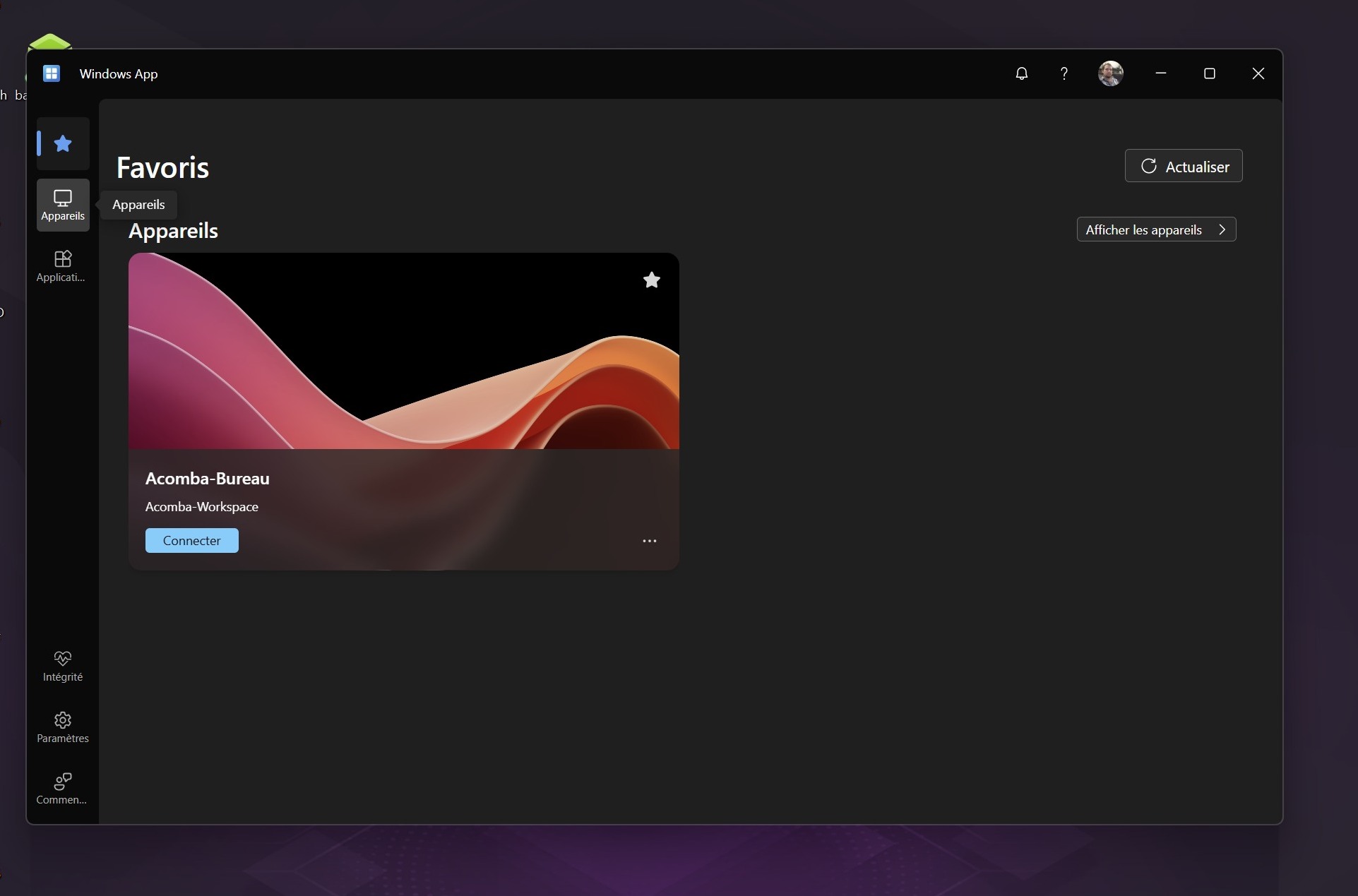
4. Pour les applications cliquer sur "Applications"
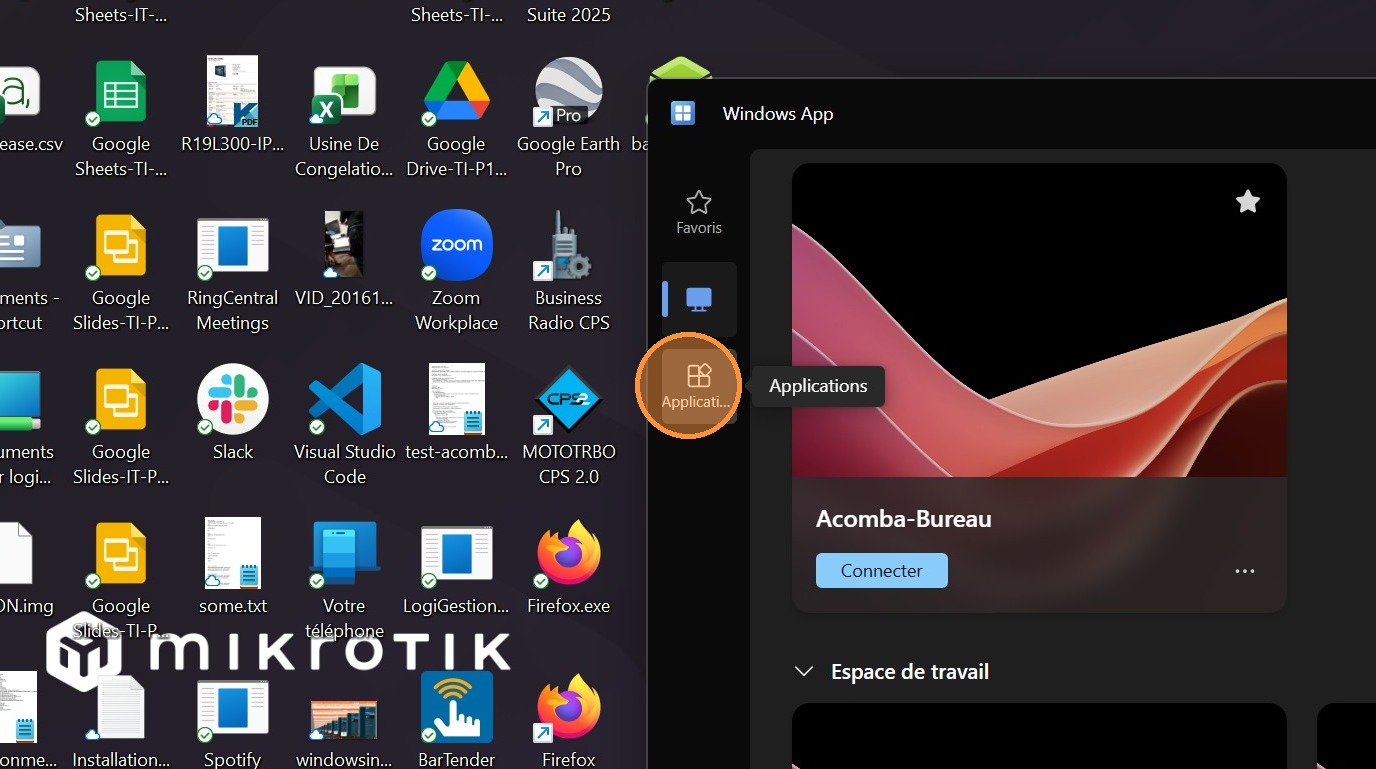
5. Cliquer ensuite sur l’application que vous souhaitez utiliser et authentifier si le système vous le demande.
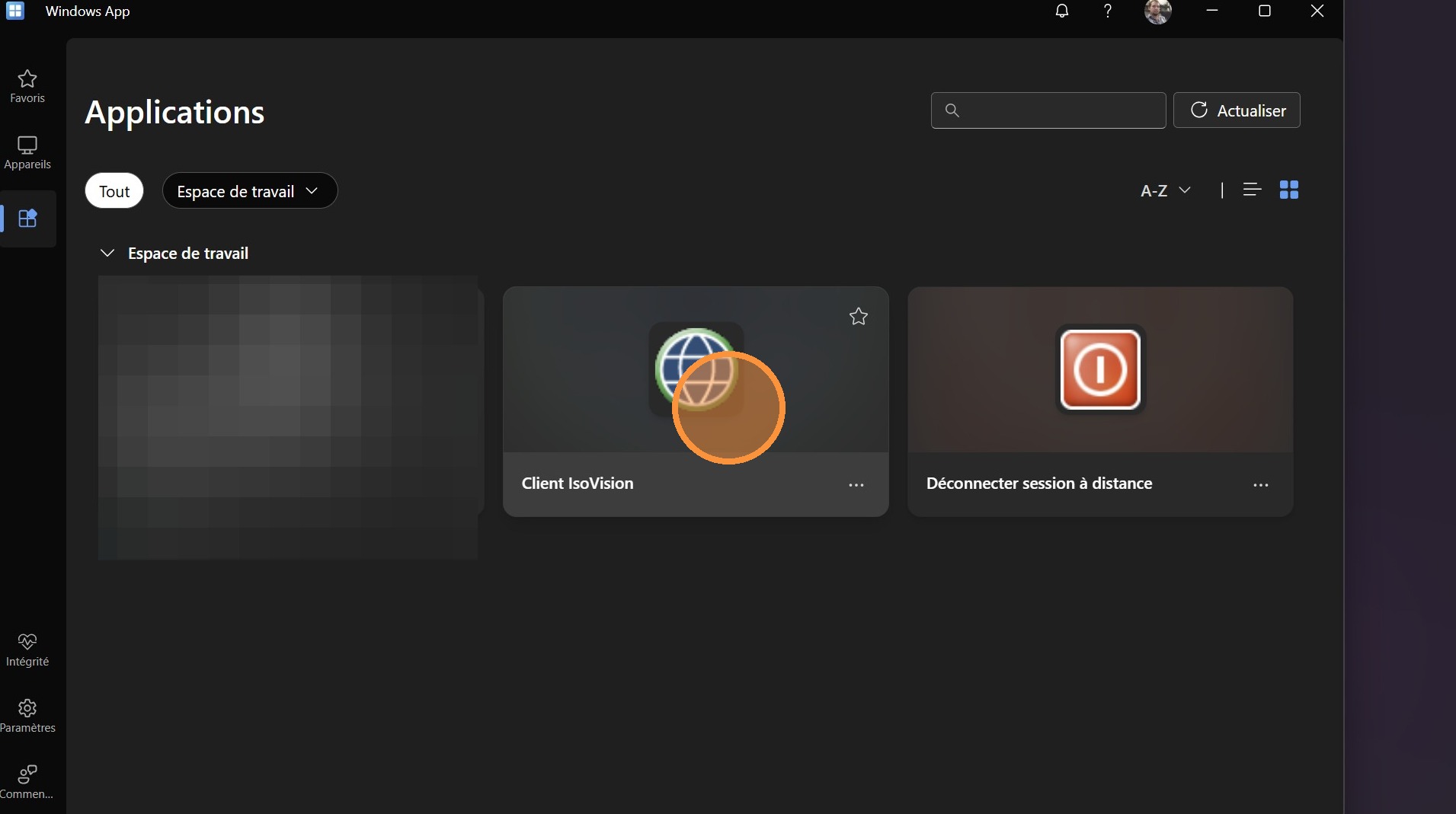
Alert: Si un problème survient dans l'application et que vous êtes incapable de continuer de l'utiliser, l'option "déconnecter" vous permet de fermer l'applcation et de pouvoir vous reconnecter avec une session fraiche,
ATTENTION: la fonction CTRL + ALT + DELETE ne fonctionne pas pour fermer une application utiliser à distance comme dans notre cas ici.
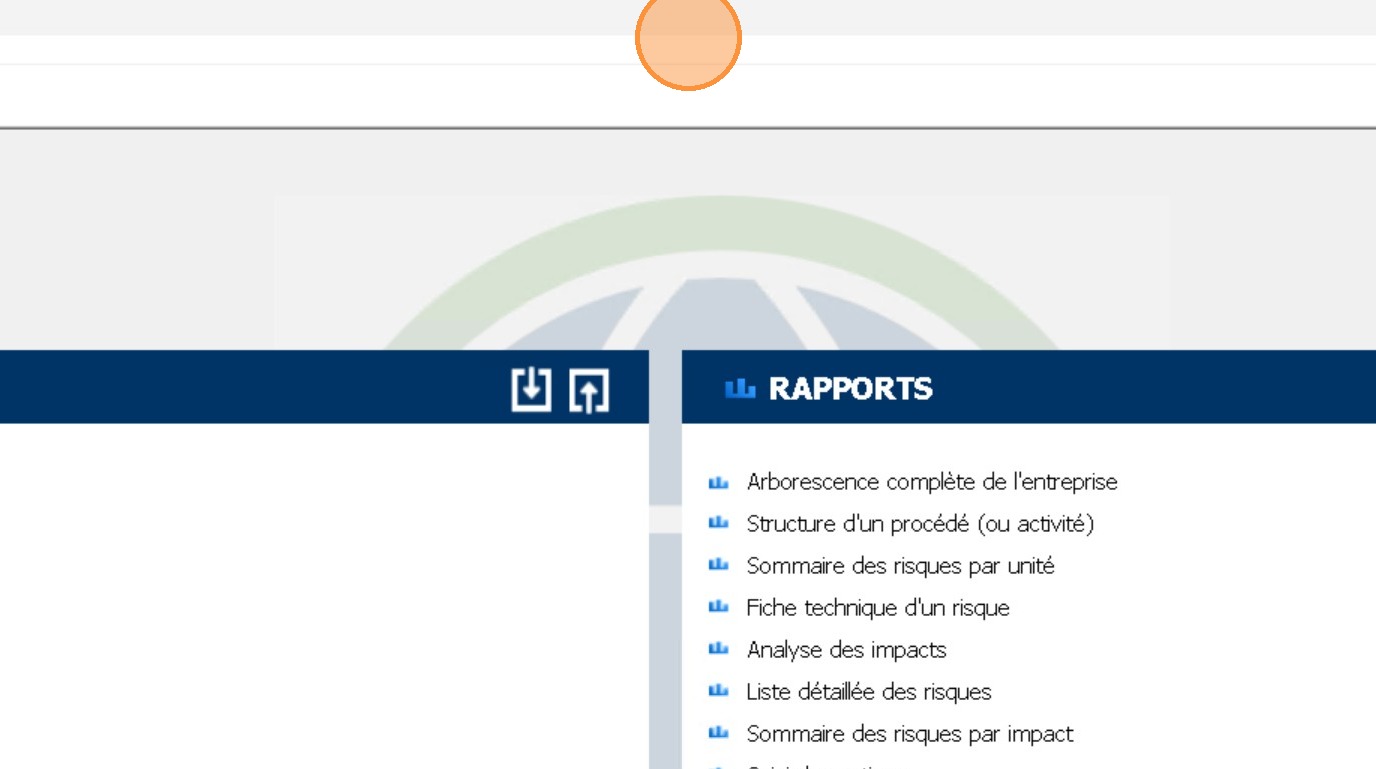
6. Après le délai de connection votre application vous apparaitra
Aucun commentaire à afficher
Aucun commentaire à afficher